
ข่าวสาร (News)
- 13 ม.ค. 2025 แอปพลิเคชัน Honda RoadSync Duo พร้อมให้บริการแล้ว
- 27 พ.ย. 2024 เพิ่มบริการดูแลหลังการขาย
- 24 ก.ย. 2024 อัปเดตข้อมูลรุ่นรถที่รองรับการเชื่อมต่อเพิ่มเติม
- 2 ต.ค. 2024 เปิดเว็บไซต์ Honda RoadSync Duo Global อย่างเป็นทางการ
ค้นพบอนาคตใหม่กับ Honda RoadSync Duo
เชื่อมต่อเทคโนโลยีเพื่อประสบการณ์การขับขี่ที่เหนือกว่า
เชื่อมต่อประสบการณ์การขับขี่รูปแบบใหม่
Honda RoadSync Duo เชื่อมต่อสมาร์ทโฟนของคุณเข้ากับรถจักรยานยนต์ไฟฟ้าได้อย่างราบรื่นผ่านหน้าจอแสดงผล TFT
คุณสามารถใช้งานฟังก์ชันนำทาง โทรศัพท์ หรือฟังเพลงได้โดยตรงจากหน้าจอรถ
เพื่อให้ทุกการเดินทางของคุณสะดวก ปลอดภัย และสนุกยิ่งขึ้น
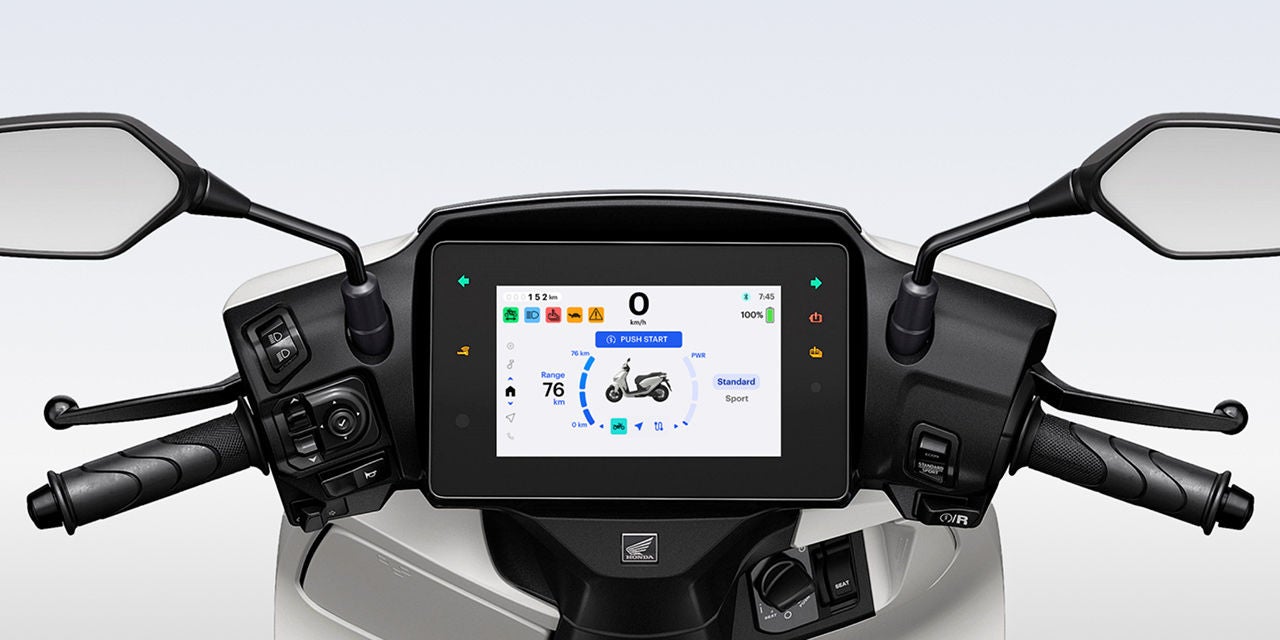
ส่วนติดต่อผู้ใช้ (UI) ที่เรียบง่ายและเข้าใจง่าย มาพร้อมปุ่ม มัลติสวิตช์ (Multi-Switch) ทางด้านซ้ายของแฮนด์บาร์
ช่วยให้ผู้ขับขี่สามารถควบคุมฟังก์ชันต่าง ๆ ได้เพียงปลายนิ้ว แม้ขณะกำลังขับขี่
นอกจากนี้ ระบบยังคอยตรวจสอบสภาพของรถจักรยานยนต์อยู่ตลอดเวลา
และแนะนำการดำเนินการที่เหมาะสมที่สุด เพื่อให้คุณมั่นใจได้ในทุกการใช้งานประจำวัน
Honda RoadSync Duo® ยังรองรับการแสดงผลหลายภาษา ตามภูมิภาคที่คุณใช้งานอีกด้วย
*1 การใช้งาน Honda RoadSync Duo® จำเป็นต้องใช้ร่วมกับรถจักรยานยนต์รุ่นที่รองรับ และติดตั้งแอปพลิเคชันเฉพาะบนสมาร์ทโฟน
*2 Bluetooth® เป็นเครื่องหมายการค้าของบริษัท US Bluetooth SIG, Inc.
ระบบนำทางอัจฉริยะ
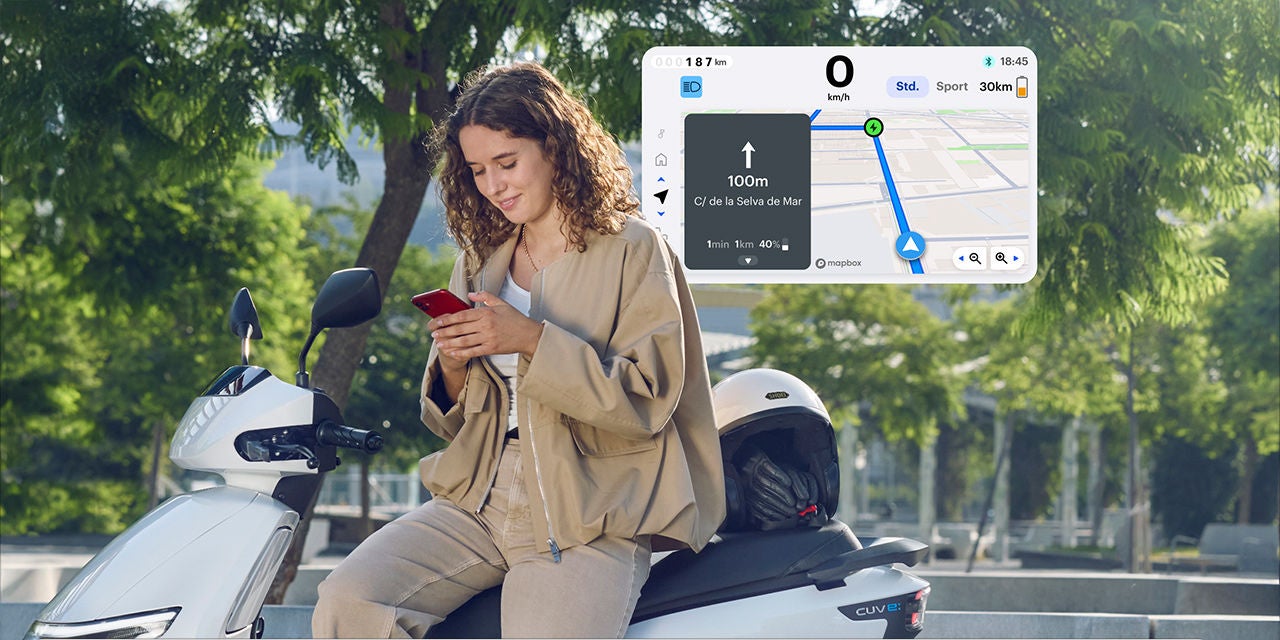
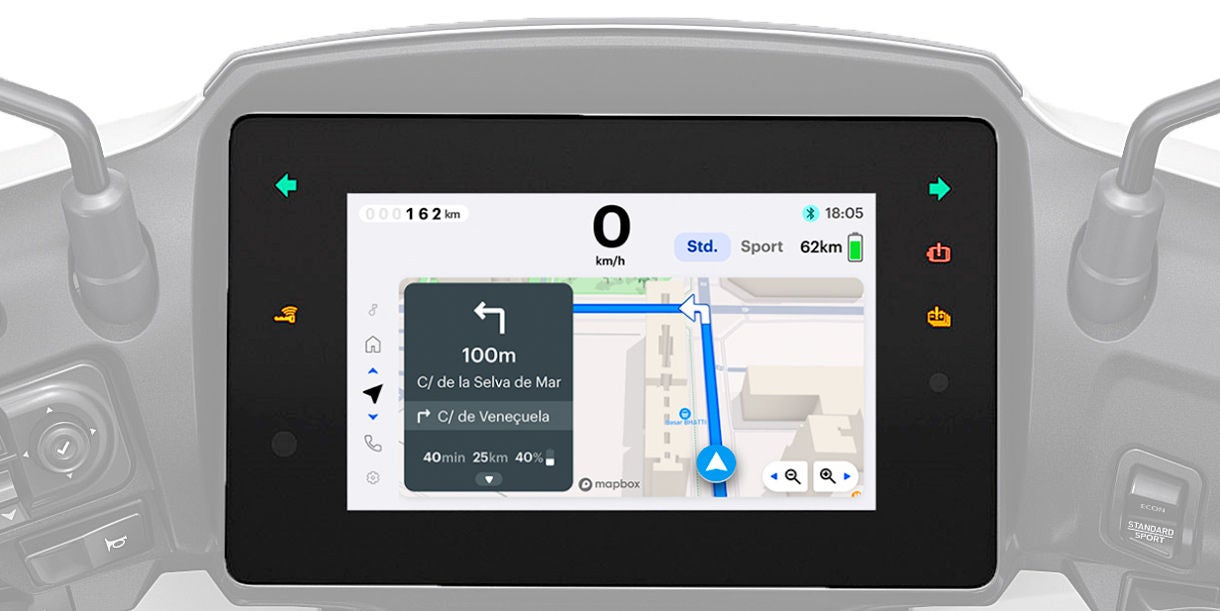
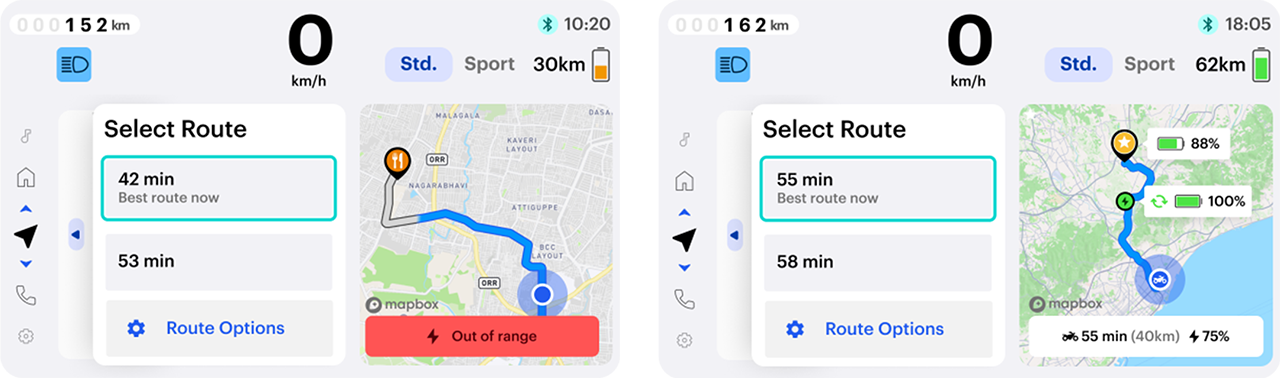
ระบบนำทางของ Honda RoadSync Duo ช่วยแนะนำเส้นทางที่เหมาะสมที่สุดโดยคำนึงถึงสภาพการจราจรและระดับพลังงานแบตเตอรี่
ช่วยให้คุณวางแผนการเดินทางได้อย่างมีประสิทธิภาพและถึงจุดหมายได้อย่างมั่นใจ
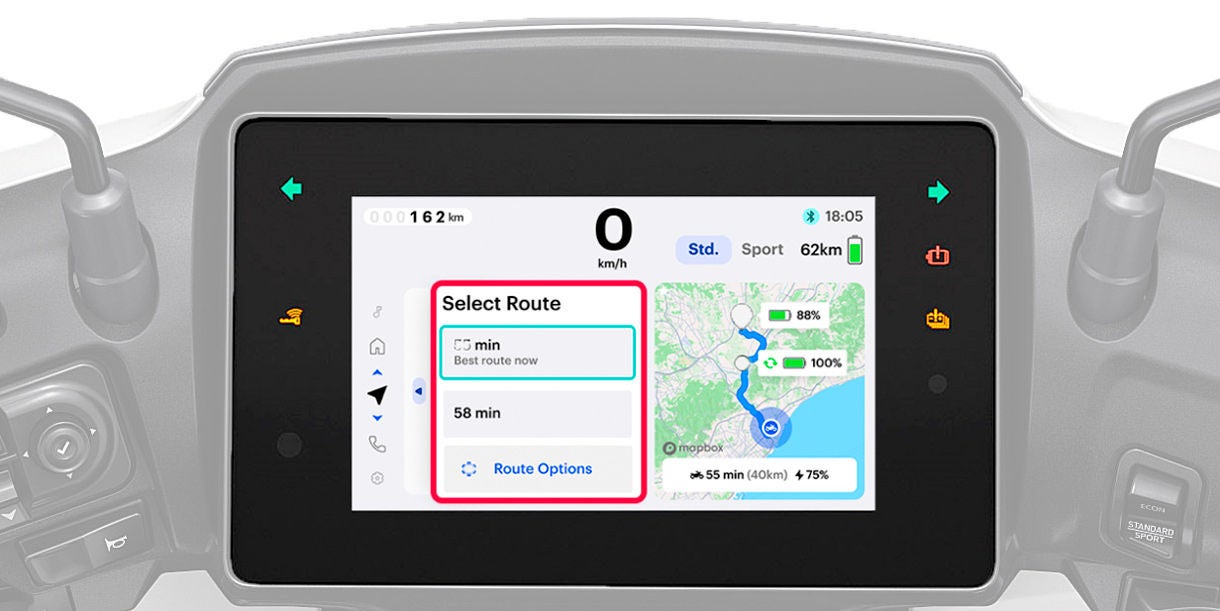
เลือกเส้นทางที่ดีที่สุด (Select the Optimal Route)
ระบบจะช่วยคำนวณเส้นทางที่สั้นและสะดวกที่สุด โดยหลีกเลี่ยงการจราจรติดขัดและคำนึงถึงระยะพลังงานที่เหลืออยู่ของแบตเตอรี่
เชื่อมต่อสะดวกยิ่งขึ้นผ่านสมาร์ทโฟน (Greater Convenience through Smartphone Connection)
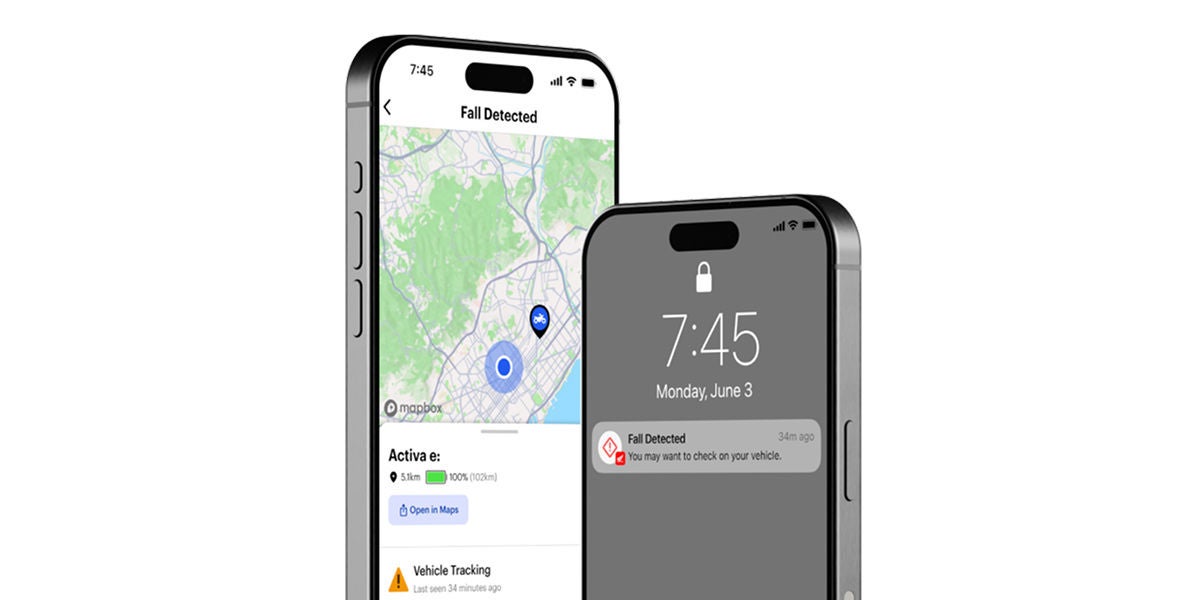
สามารถตรวจสอบข้อมูลต่าง ๆ ได้ง่ายจากสมาร์ทโฟนของคุณ เช่น สถานะการชาร์จพลังงาน ระยะทางที่สามารถวิ่งได้ และตำแหน่งรถ
รองรับทั้งระบบ iOS และ Android
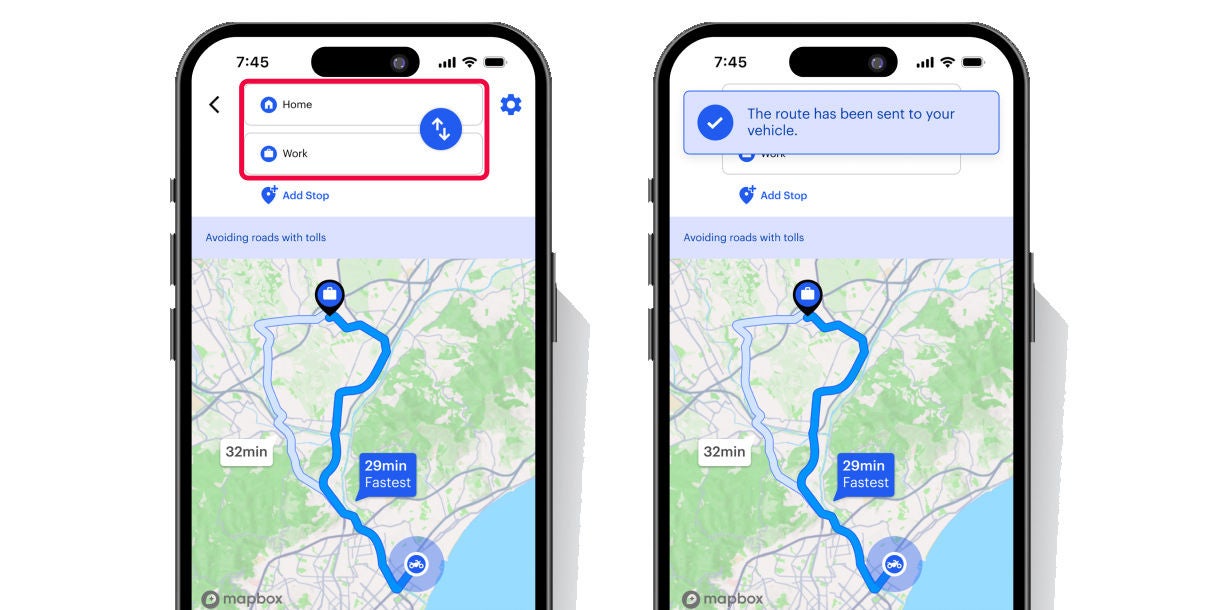
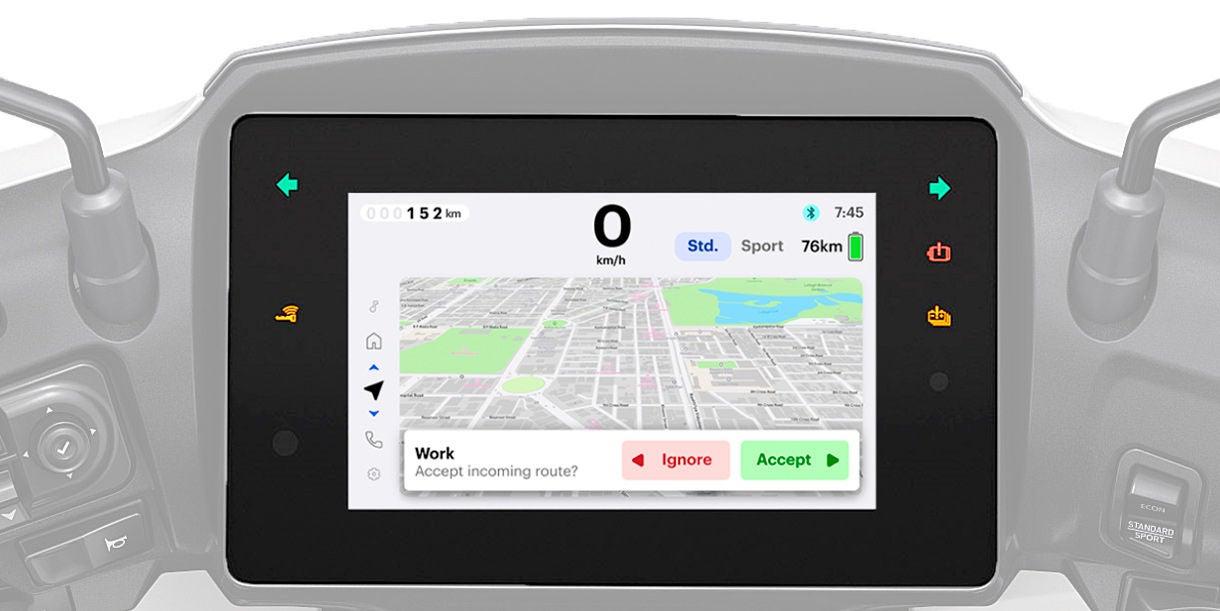
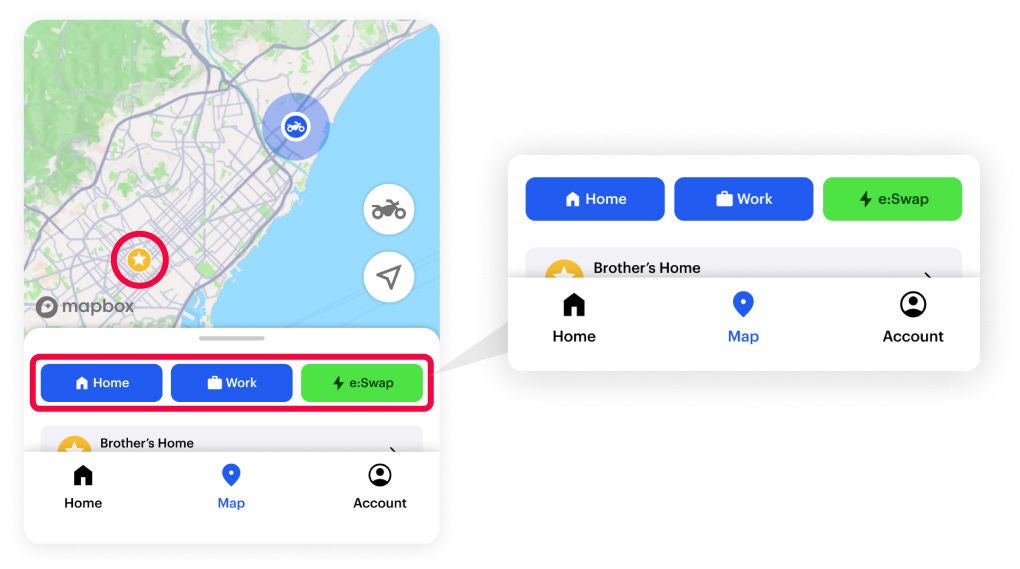
*3 สถานีสลับเปลี่ยนแบตเตอรี่จะมีให้บริการเฉพาะในบางพื้นที่เท่านั้น
*4 จำเป็นต้องเชื่อมต่อรถจักรยานยนต์กับแอปพลิเคชันบนสมาร์ทโฟนอย่างน้อยหนึ่งครั้ง และต้องดาวน์โหลดแผนที่ไว้ล่วงหน้า
ฟังก์ชันเพลง (Music)
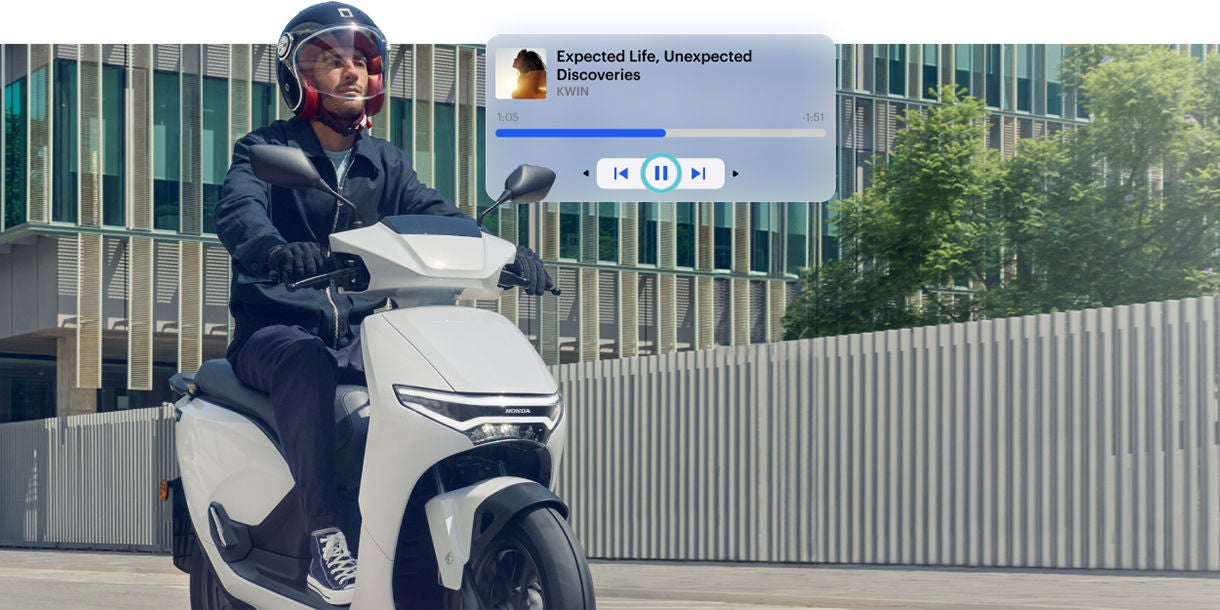
เพลิดเพลินกับเสียงเพลงโปรดของคุณระหว่างขับขี่ โดยสามารถควบคุมการเล่นเพลงผ่านหน้าจอ TFT หรือจากสมาร์ทโฟนได้โดยตรง เพิ่มความสนุกและผ่อนคลายให้กับทุกการเดินทาง
ฟังก์ชันโทรศัพท์ (Phone Calls)
รับและโทรออกได้อย่างสะดวกและปลอดภัยโดยไม่ต้องหยิบสมาร์ทโฟน
ระบบจะแสดงข้อมูลสายเรียกเข้าและชื่อผู้ติดต่อบนหน้าจอ พร้อมรองรับการสั่งงานผ่านปุ่มควบคุมบนแฮนด์รถ

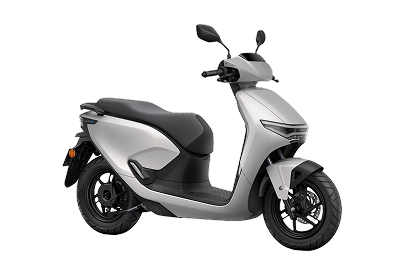
รุ่นที่รองรับ (Compatible Models)
*Honda RoadSync Duo สามารถใช้งานได้เฉพาะกับรุ่นรถที่รองรับเท่านั้น
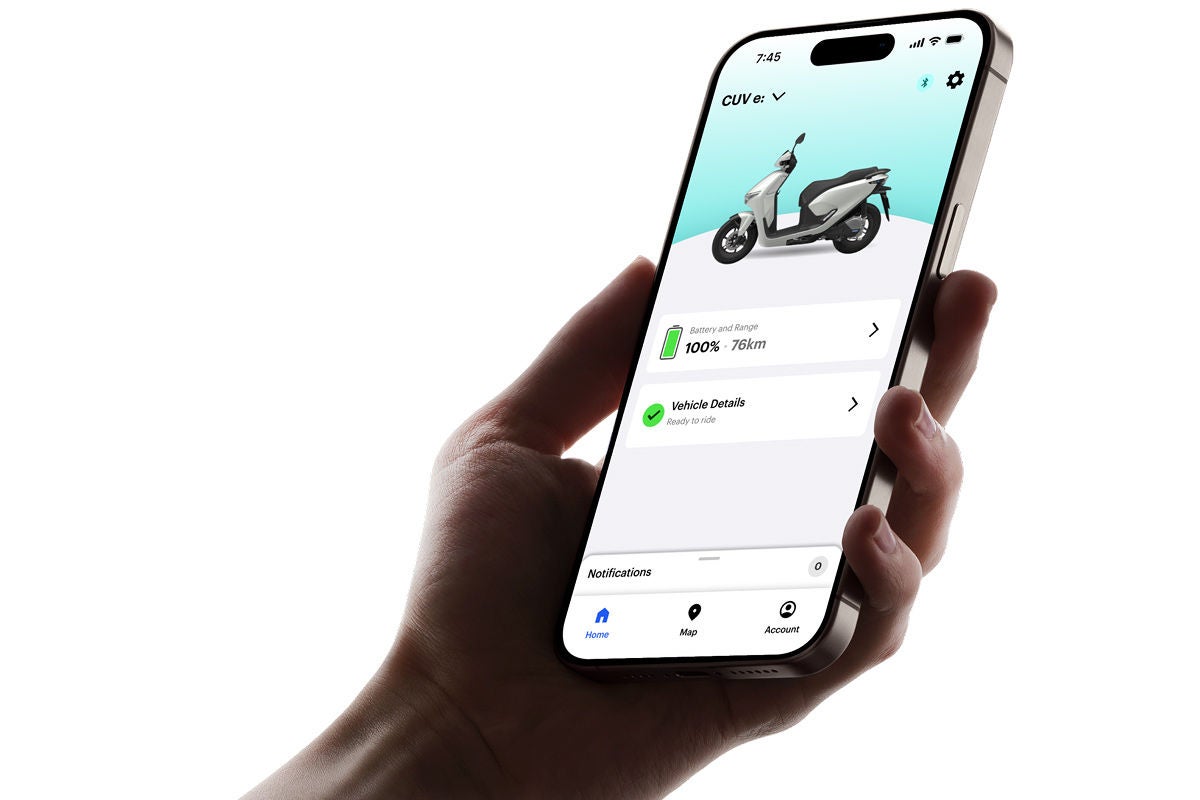
สิ่งที่คุณสามารถทำได้ผ่านแอปพลิเคชัน Honda RoadSync Duo (What You Can Do with the App)
มีให้บริการทั้งในเวอร์ชัน Android และ iOS
นโยบายความเป็นส่วนตัวและเงื่อนไขการให้บริการ (Privacy Policy & Terms of Service)
คำถามที่พบบ่อย (FAQ)
คำถามที่พบบ่อยเกี่ยวกับ Honda RoadSync Duo
- แผงควบคุมรถจักรยานยนต์
- Companion App
- Q
- Q
-
A
เมื่อคุณดาวน์โหลด "Honda RoadSync Duo App" แล้ว คุณสามารถแชร์อินเทอร์เน็ตของโทรศัพท์ได้โดยการเปิดใช้งาน บลูทูธ (Bluetooth)
หรืออีกทางเลือกหนึ่งคือแชร์อินเทอร์เน็ตของโทรศัพท์ได้โดยการเปิดใช้งาน Wi-Fi
รถจักรยานยนต์มี Wi-Fi ในตัว คุณสามารถไปที่ การตั้งค่า > Wi-Fi และเลือกเครือข่าย Wi-Fi ที่เหมาะสม - Q
-
A
ในกรณีที่คุณไม่สามารถแชร์ฮอตสปอต (Hotspot) กับรถจักรยานยนต์ได้ ซึ่งเป็นกรณีที่เกิดขึ้นได้ยาก กรุณาลองรีสตาร์ทโทรศัพท์ วิธีนี้น่าจะทำให้คุณสามารถแชร์การเชื่อมต่อฮอตสปอตได้อีกครั้ง
- Q
-
A
หากคุณปิดบลูทูธจากการตั้งค่าโทรศัพท์ ระบบจะไม่แสดงข้อความแจ้งเตือน คุณจะต้องตรวจสอบการตั้งค่าบลูทูธของโทรศัพท์ด้วยตนเอง (manually) และเปิดใหม่อีกครั้งเพื่อเชื่อมต่ออีกครั้ง
- Q
-
A
ในบางกรณี โทรศัพท์ของคุณอาจไม่เชื่อมต่อกับรถจักรยานยนต์โดยอัตโนมัติหลังจากปิดและเปิดโทรศัพท์ หากเกิดเหตุการณ์นี้ขึ้น ให้ตรวจสอบการตั้งค่าบลูทูธของโทรศัพท์และเชื่อมต่อใหม่ด้วยตนเอง ผ่านแอป "Honda RoadSync Duo App"
- Q
-
A
การแจ้งเตือนจาก แอป "Honda RoadSync Duo App" ถือเป็นข้อมูลสำคัญเกี่ยวกับรถจักรยานยนต์ของคุณ ดังนั้นคุณจะยังคงได้รับการแจ้งเตือนแม้ในขณะที่คุณออกจากระบบ แอป "Honda RoadSync Duo App" เพื่อให้แน่ใจว่าคุณมีข้อมูลล่าสุดเกี่ยวกับรถจักรยานยนต์ของคุณ
ถ้าคุณต้องการหยุดรับการแจ้งเตือน คุณสามารถลบแอปนี้ออกจากอุปกรณ์ หรือจำกัดการแจ้งเตือนได้โดยตรงจากการตั้งค่าแอป - Q
-
A
ในการใช้ฟีเจอร์ที่เชื่อมต่อของรถจักรยานยนต์ คุณต้องตรวจสอบให้แน่ใจว่าเครือข่ายมือถือของคุณเปิดอยู่ก่อนที่จะพยายามเชื่อมต่อใหม่ หรือ ใช้ฟีเจอร์เหล่านี้
- Q
-
A
การลืมการเชื่อมต่อบลูทูธบนโทรศัพท์จะยกเลิกการจับคู่จากฝั่งโทรศัพท์เท่านั้น ไม่ได้ปิดใช้งานหรือเปลี่ยนสถานะบลูทูธของรถจักรยานยนต์
ถ้าคุณต้องการรีเซ็ตการเชื่อมต่อบลูทูธทั้งหมด คุณอาจต้องยกเลิกการจับคู่รถจักรยานยนต์
- Q
-
A
คุณสามารถสลับโหมดการขับขี่ระหว่างโหมดต่างๆ ได้แก่ Econ, Standard และ Sport ได้ โดยใช้ สวิตช์ Riding mode เฉพาะ
- Q
-
A
คุณสามารถดูระยะทางแบตเตอรี่ที่เหลืออยู่ได้จากหน้าจอขนาด 7 นิ้วของรถจักรยานยนต์
- Q
-
A
หลังจากเชื่อมต่อรถจักรยานยนต์ของคุณกับแอป "Honda RoadSync Duo App" ผ่านบลูทูธ หรือเชื่อมต่ออินเทอร์เน็ตผ่าน Wi-Fi แล้ว แผนที่จะถูกดาวน์โหลด คุณสามารถนำทางผ่านแอปต่างๆ ได้โดยการคลิกขึ้นหรือลงจนกว่าจะถึงแอปนำทาง
- Q
-
A
คุณสามารถวางแผนเส้นทางได้หลายวิธี:
1. จากแอป "Honda RoadSync Duo App" ให้กด "e:swap" คุณสามารถค้นหาและนำทางไปยังสถานีชาร์จที่อยู่ห่างจากตำแหน่งปัจจุบันของคุณในระยะ 10 กม.
2. จาก "ล่าสุด" (recent) คุณสามารถนำทางจากจุดหมายปลายทางล่าสุดต่างๆได้
3. จากเมนูนำทางบนหน้าจอ 7 นิ้ว - Q
-
A
การใช้แผนที่ในแอป Honda RoadSync Duo App ช่วยให้คุณสามารถส่งข้อมูลเส้นทางไปยังรถจักรยานยนต์ของคุณได้
- Q
-
A
ตรวจสอบให้แน่ใจว่าโทรศัพท์ของคุณเชื่อมต่อกับรถจักรยานยนต์ของคุณแล้ว ต่อจากนั้นเปิดแอป "Honda RoadSync Duo App"
เริ่มการนำทาง จากนั้นคุณจะได้ยินเสียงนำทาง - Q
-
A
ตรวจสอบการเชื่อมต่อระหว่างโทรศัพท์ของคุณกับรถจักรยานยนต์
ตรวจสอบให้แน่ใจว่าไม่ได้เปิดปุ่ม "ปิดเสียงนำทาง" ไว้เมื่อเริ่มใช้สะดวกนำทาง
และหูฟังหรืออุปกรณ์เสียงบลูทูธของคุณเชื่อมต่อกับโทรศัพท์แล้ว
- Q
-
A
เมื่อจับคู่ แอป “Honda RoadSync Duo App" กับรถจักรยานยนต์ โปรดให้สิทธิ์การเข้าถึงการโทร
และคุณยังสามารถให้สิทธิ์ใน แอป “Honda RoadSync Duo App" ได้โดยไปที่ การตั้งค่า > การอนุญาตสื่อ - Q
-
A
รายชื่อโปรดของคุณมาจากสมุดโทรศัพท์ในโทรศัพท์ของคุณ รายชื่อเหล่านี้จะแสดงบนแดชบอร์ดของรถจักรยานยนต์ กรุณาตรวจสอบให้แน่ใจว่ารายชื่อเหล่านั้นอยู่ในส่วนรายการโปรดของโทรศัพท์เพื่อดูบนหน้าจอขนาด 7 นิ้ว
- Q
-
A
คุณไม่สามารถเปลี่ยนระดับเสียงของสายสนทนาจากหน้าจอขนาด 7 นิ้วได้
- Q
-
A
ขณะกำลังสนทนาอยู่ ให้ไปที่แอป "การโทร" (Call app) บนหน้าจอขนาด 7 นิ้วของคุณ แล้วกดซ้าย
และคุณสามารถกดปุ่มซ้ายค้างไว้เพื่อวางสายได้ - Q
-
A
ตรวจสอบการเชื่อมต่อระหว่างโทรศัพท์ของคุณกับรถจักรยานยนต์
ตรวจสอบให้แน่ใจว่าไม่ได้เปิดปุ่ม "ปิดเสียงนำทาง" ไว้เมื่อเริ่มใช้งานระบบนำทาง
ตรวจสอบให้แน่ใจว่าหูฟังหรืออุปกรณ์เสียงบลูทูธของคุณเชื่อมต่อกับโทรศัพท์แล้ว
- Q
-
A
เมื่อจับคู่โทรศัพท์กับรถยนต์เป็นครั้งแรก โปรดให้สิทธิ์แอปเพื่อเข้าถึงเพลงของคุณ
และคุณยังสามารถให้สิทธิ์ผ่านการตั้งค่าแอป Honda RoadSync Duo App ได้อีกด้วย - Q
-
A
อินเดีย: Spotify, YT Music, Apple Music, Amazon Prime Audio, JioSaavn
อินโดนีเซีย: Spotify, YT Music, Apple Music, SoundCloud, Deezer, Samsung Music - Q
-
A
บนแอปเพลงบนหน้าจอ 7 นิ้ว คุณสามารถกดสวิตช์บนแผงหน้าปัดไปทางซ้ายหรือขวาเพื่อรีเซ็ต เล่นเพลงก่อนหน้า หรือ ข้ามเพลง
คุณสามารถกดค้างซ้ายและขวาค้างไว้เพื่อรีเซ็ต เล่นเพลงก่อนหน้า หรือข้ามเพลง - Q
-
A
กดสวิตช์บนแผงหน้าปัดขึ้นหรือลงค้างไว้ขณะที่เพลงกำลังเล่นอยู่
- Q
-
A
ตรวจสอบให้แน่ใจว่าชุดหูฟังของคุณจับคู่กับโทรศัพท์ของคุณอย่างถูกต้อง
ตรวจสอบให้แน่ใจว่าคุณมีแอปเพลงที่รองรับข้างต้นที่กำลังเล่นเพลงอยู่
ตรวจสอบระดับเสียงโทรศัพท์ของคุณ
จับคู่โทรศัพท์ของคุณกับรถจักรยานยนต์อีกครั้ง
- Q
-
A
รถจักรยานยนต์มีการแจ้งเตือนรถจักรยานยนต์ต่างๆ ดังต่อไปนี้:
- ความผิดปกติร้ายแรง ระบบล้มเหลว ระบบแบตเตอรี่ล้มเหลว แบตเตอรี่ร้อน
- ชุดควบคุมกำลังไฟฟ้าหรือมอเตอร์ ร้อน
- แบตเตอรี่ร้อน สุขภาพแบตเตอรี่ต่ำ แบตเตอรี่เย็น
- หน่วยแจ้งเตือนการโจรกรรมล้มเหลว (มีให้บริการเฉพาะในประเทศอินเดีย)
- Q
-
A
หากมีการอัปเดตบนหน้าจอขนาด 7 นิ้วของรถจักรยานยนต์ คุณจะเห็นการแจ้งเตือนบนแผงหน้าปัด
ในหน้าจอขนาด 7 นิ้วของรถจักรยานยนต์คุณจะเห็นการแจ้งเตือน: "การอัปเดตซอฟต์แวร์ใหม่" (New Software Update) หรือ "การอัปเดตเฟิร์มแวร์ใหม่" (New Firmware Update)
กดปุ่ม "ลง" (Down) จากนั้นคุณจะสามารถเข้าถึงเนื้อหาการอัปเดตซอฟต์แวร์ได้ ระบบจะขอให้คุณเชื่อมต่ออินเทอร์เน็ต เพื่อดาวน์โหลดการอัปเดตและติดตั้ง - Q
-
A
บนหน้าจอขนาด 7 นิ้ว ให้ไปที่ การตั้งค่า > ธีม
คุณสามารถเลือกธีม อัตโนมัติ มืด หรือ สว่าง - Q
-
A
บนหน้าจอขนาด 7 นิ้ว ให้ไปที่ การตั้งค่า > ธีม
คุณสามารถเลือก ความสว่างอัตโนมัติ หรือ ตั้งค่าความสว่าง ด้วยตนเอง - Q
-
A
บนหน้าจอขนาด 7 นิ้ว ให้ไปที่ การตั้งค่า > ภาษา & เวลา
คุณสามารถเลือกรูปแบบ 24 ชั่วโมง หรือ 12 ชั่วโมงได้ - Q
-
A
บนหน้าจอขนาด 7 นิ้ว ให้ไปที่ การตั้งค่า > ภาษา & เวลา
คุณสามารถเลือกภาษาอังกฤษ (สหรัฐอเมริกา) ภาษาอังกฤษ (สหราชอาณาจักร) หรือภาษาบาฮาซา
- Q
-
A
กรุณาตรวจสอบว่าบลูทูธในโทรศัพท์เปิดอยู่หรือไม่
เปิดและปิดกุญแจรถ
เปิดและปิดบลูทูธ
ลองเชื่อมต่อโทรศัพท์อีกครั้ง
ลองเปิดแอป RoadSync Duo App อีกครั้ง - Q
-
A
คุณสามารถรีบูตหน้าจอขนาด 7 นิ้วได้โดยใช้ลำดับปุ่มต่อไปนี้:
กดปุ่ม"ขึ้น" บนแผงหน้าปัดค้างไว้ 15 วินาที จากนั้น กดปุ่ม “ลง” ค้างไว้ 15 วินาที - Q
-
A
ตำแหน่งของคุณพึ่งพา GPS (Global Positioning System ระบบกำหนดตำแหน่งบนโลก) ซึ่งต้องใช้ เส้นสายตา (line of sight) ของดาวเทียมซึ่งอาจถูกบล็อกหรือรบกวน ขึ้นอยู่กับตำแหน่งที่คุณอยู่ ปัจจัยบางประการที่อาจส่งผลต่อการระบุตำแหน่งปัจจุบันของคุณมีดังนี้:
- คุณอยู่ในอุโมงค์
- มีสิ่งปลูกสร้างขนาดใหญ่อยู่เหนือคุณ
- พื้นที่ถูกล้อมรอบด้วยอาคารสูง
- พื้นที่มีการรับสัญญาณไม่ดี
- กรุณาลองเปลี่ยนตำแหน่งของคุณเพื่อเชื่อมต่อกับ GPS
- Q
-
A
กรุณาเชื่อมต่ออินเทอร์เน็ตบนแผงหน้าปัดรถจักรยานยนต์โดยใช้ Wi-Fi
รีสตาร์ทแผงหน้าปัดรถจักรยานยนต์ (การตั้งค่า > ระบบ > รีบูต) และเมื่อแผงหน้าปัดเริ่มทำงาน ให้เชื่อมต่อกับ Wi-Fi อีกครั้ง - Q
-
A
นาฬิกาได้รับการเริ่มต้นใช้งานผ่าน GPS กรุณาย้ายไปยังพื้นที่ที่มีการรับสัญญาณ GPS ที่ดีกว่าตรงนั้น
- Q
-
A
คุณสามารถรีบูตซอฟต์แวร์แดชบอร์ดได้โดยไปที่ ระบบ > รีบูต
และคุณยังสามารถรีบูตแดชบอร์ดรถจักรยานยนต์ได้โดยใช้ลำดับปุ่มต่อไปนี้บนสวิตช์แดชบอร์ด:
กดปุ่ม "ขึ้น" บนสวิตช์ค้างไว้ 15 วินาที จากนั้นกดปุ่ม "ลง" บนสวิตช์ค้างไว้ 15 วินาที - Q
-
A
หากคุณต้องการรีสตาร์ทเริ่มต้นใหม่แดชบอร์ดรถจักรยานยนต์และลบข้อมูลที่มีอยู่ คุณสามารถรีเซ็ตเป็นค่าเริ่มต้นจากโรงงานได้
คุณสามารถรีเซ็ตซอฟต์แวร์แดชบอร์ดรถจักรยานยนต์เป็นค่าเริ่มต้นจากโรงงานได้ โดยไปที่ ระบบ > รีเซ็ตเป็นค่าเริ่มต้นจากโรงงาน
โดยการใช้สวิตช์แดชบอร์ด:
กดปุ่ม "ขึ้น" (up) บนสวิตช์ค้างไว้ 15 วินาที จากนั้นกดปุ่ม "เลือก"(select) บนสวิตช์ค้างไว้ 15 วินาที
ข้อความจะปรากฏขึ้นว่า "โปรดดำเนินการต่อตามลำดับการรีเซ็ตเป็นค่าเริ่มต้นจากโรงงาน ข้อมูลผู้ใช้ทั้งหมดจะสูญหาย"
กดปุ่ม "ลง" บนสวิตช์ค้างไว้ 15 วินาที - Q
-
A
ในแดชบอร์ดรถจักรยานยนต์ของคุณ ให้ไปที่ การตั้งค่า > ระบบ > รีสตาร์ทหน่วยแจ้งเตือนการโจรกรรม
บัญชีของฉัน
- Q
-
A
แอปนี้รองรับทั้งบัญชี Google และ Apple ในการลงชื่อเข้าใช้งาน
- Q
-
A
แอปจะแจ้งให้คุณเลือกบัญชี Google ที่คุณต้องการใช้ ถ้าตรวจพบว่ามีบัญชีหลายบัญชีในอุปกรณ์ของคุณ
- Q
-
A
สามารถทำได้
คุณสามารถออกจากระบบการตั้งค่าแอปและลงชื่อเข้าใช้ใหม่อีกครั้งโดยใช้ชื่อบัญชีอื่น - Q
-
A
ใช่ คุณสามารถเลือกใช้บริการรีเลย์ส่วนตัว (private relay service) ของ Apple เพื่อซ่อนที่อยู่อีเมลจริงของคุณได้
- Q
-
A
ในแอป "Honda RoadSync Duo App" ไปที่บัญชี (Account) > ลบบัญชี (Delete Account)
- Q
-
A
แตะปุ่ม "ระบุตำแหน่ง" (Locate) ที่ด้านขวาล่างของมุมมองแผนที่ เพื่อจัดกึ่งกลางแผนที่ที่ตำแหน่งที่ตั้งของคุณ หรือตำแหน่งที่ตั้งของผู้ใช้และรถจักรยานยนต์รวมกัน ถ้าเชื่อมต่ออยู่
- Q
-
A
เมื่อเชื่อมต่อแอป "Honda RoadSync Duo App" กับรถจักรยานยนต์ของคุณแล้ว แผนที่จะถูกดาวน์โหลด บนหน้าจอขนาด 7 นิ้ว คุณสามารถเข้าถึงแอปพลิเคชันแผนที่เพื่อดูแผนที่ได้
- Q
-
A
ใช่ มุมมองแผนที่จะทำงานโดยไม่ต้องเชื่อมต่อกับรถจักรยานยนต์ และการคำนวณเส้นทางจะใช้ตำแหน่งที่ทราบล่าสุดของรถจักรยานยนต์
- Q
-
A
จุดเริ่มต้น (default starting point) คือตำแหน่งของรถจักรยานยนต์ แต่ผู้ใช้สามารถปรับได้เพื่อตั้งตำแหน่งของตนเองหรือตำแหน่งของรถจักรยานยนต์เป็นจุดกำเนิด/แหล่งที่มา
- Q
-
A
แผนที่จะพร้อมใช้งานได้เฉพาะหลังจากที่คุณจับคู่รถจักรยานยนต์ของคุณกับแอป ได้สำเร็จแล้วเท่านั้น
- Q
-
A
ใช่ คุณสามารถวางแผนเส้นทางได้โดยไม่ต้องเชื่อมต่อกับรถจักรยานยนต์ จุดเริ่มต้นจะถูกตั้งค่าเริ่มต้นเป็นตำแหน่งรถล่าสุดที่ทราบและสามารถเปลี่ยนแปลงได้ คุณจำเป็นต้องดาวน์โหลดแผนที่ลงในรถจักรยานยนต์ของคุณก่อนโดยการจับคู่กับแอป "Honda RoadSync Duo App"
- Q
-
A
แตะบนแผนที่เพื่อดูรายละเอียดจุดที่น่าสนใจ (points of interest: POI) และเลือก "เพิ่มจุดแวะพัก" (Add Stop) เพื่อรวมไว้เป็นจุดอ้างอิง (waypoint)
- Q
-
A
โดยจุดเริ่มต้น (default) เส้นทางต่างๆมักจะหลีกเลี่ยงค่าผ่านทาง ถนนลูกรัง และค่าผ่านทางที่รับชำระด้วยเงินสดเท่านั้น
- Q
-
A
แสดงว่าระดับแบตเตอรี่ปัจจุบันของคุณไม่เพียงพอต่อการไปถึงปลายทาง อนึ่งการเพิ่มสถานีเปลี่ยน/สลับแบตเตอรี่สามารถแก้ไขปัญหานี้ได้ บริการเปลี่ยน/สลับแบตเตอรี่มีให้บริการในบางประเทศ
- Q
-
A
การแสดงเปอร์เซ็นต์แบตเตอรี่เกิน 100% โดยไฮไลต์เป็นสีแดง เป็นวิธีบ่งชี้ที่ชัดเจนว่าระดับแบตเตอรี่ปัจจุบันของคุณไม่เพียงพอต่อการไปถึงจุดหมายที่วางแผนไว้ เป็นการเน้นย้ำว่าแบตเตอรี่ที่ charge ไว้จะไม่เพียงพอที่จะเดินทางไปตามเป้าหมาย
- Q
-
A
การตั้งค่าการนำทางจะดำเนินการโดยแอป "Honda RoadSync Duo App" หรือ แผงหน้าปัด/แดชบอร์ด รถจักรยานยนต์ (vehicle dashboard)
ถ้าคุณแชร์เส้นทางจากแอป "Honda RoadSync Duo App" ไปยังแผงหน้าปัดรถจักรยานยนต์ การตั้งค่าการนำทางในแอป "Honda RoadSync Duo App" จะถูกนำไปใช้ตามไปด้วย
- Q
-
A
ไปที่บัญชี > การเป็นเจ้าของ (Ownership) > การรับประกันดิจิทัล (Digital Warranty)
สถานะการรับประกันจะแสดงว่าเป็น "อยู่ระหว่างการรับประกัน" หรือ "หมดประกันแล้ว" - Q
-
A
ติดต่อตัวแทนจำหน่ายของคุณเพื่อตรวจสอบและแก้ไขความคลาดเคลื่อนใดๆ ในข้อมูลการเอาประกันของคุณ
- Q
-
A
กำหนดวันที่ให้บริการหรือระยะทางครั้งต่อไปจะแสดงภายใต้ข้อมูลส่วนที่เป็นวันที่ให้บริการ/ระยะทางครั้งต่อไป ในแท็บข้อมูลรถจักรยานยนต์ (Vehicle Info tab)
- Q
-
A
ได้ คุณสามารถดูรายละเอียดการบริการที่ผ่านมาแต่ละรายการได้โดยการคลิกลิงก์ที่ให้ไว้ เพื่อดูบันทึกการบำรุงรักษาครั้งก่อนๆ
- Q
-
A
กรุณาติดต่อฝ่ายสนับสนุน (support) เพื่อให้แน่ใจว่าบันทึกการบำรุงรักษาทั้งหมดได้รับการอัปเดตและซิงค์กับแอปของคุณอย่างถูกต้อง
- Q
-
A
ตรวจสอบให้แน่ใจว่าได้เปิดใช้งานการแจ้งเตือนแบบพุช (push/pop-up) ในการตั้งค่าอุปกรณ์ของคุณสำหรับแอป และตรวจสอบการตั้งค่าในแอป (in-app settings) เพื่อยืนยันว่าการตั้งค่าการแจ้งเตือนนั้นเปิดใช้งานอยู่
- Q
-
A
กรุณาทำการกำหนดเวลานัดหมายกับศูนย์บริการที่ได้รับการแต่งตั้ง (authorized service center) โดยเร็วที่สุดตามความสะดวก เพื่อแก้ไขการบำรุงรักษาที่เลยกำหนด
- Q
-
A
ใช่ คุณสามารถโทรหาตัวแทนจำหน่ายโดยตรงหรือเปิดตำแหน่งในแผนที่ โดยใช้ปุ่มที่ให้ไว้ในรายการ
- Q
-
A
เลื่อนตามหน้าจอไปที่บัญชี > คู่มือของเจ้าของ และแตะ ลิงก์ เพื่อไปที่เว็บไซต์ Honda Motopub
- Q
-
A
ใช่ คุณต้องเชื่อมต่ออินเทอร์เน็ตเพื่อเข้าถึงลิงก์และดูคู่มือออนไลน์ อย่างไรก็ตาม คุณสามารถดาวน์โหลด PDF เพื่อเข้าถึงแบบออฟไลน์ (offline) ได้
- Q
-
A
ใช่ เมื่อคุณดาวน์โหลดไฟล์ PDF แล้ว คุณสามารถพิมพ์ออกมา เพื่อใช้อ้างอิงได้ง่าย
รถจักรยานยนต์ของฉัน
- Q
- Q
-
A
ได้ คุณสามารถจับคู่กับรถจักรยานยนต์หลายคันได้โดยทำซ้ำขั้นตอนการจับคู่สำหรับแต่ละคัน
- Q
-
A
ไปที่การตั้งค่าโทรศัพท์ ค้นหาตัวเลือกฮอตสปอต และเปิดใช้งานการเชื่อมต่ออินเทอร์เน็ต ผ่านบลูทูธ อนึ่งคุณยังสามารถติดต่อผู้ให้บริการเครือข่ายมือถือของคุณได้อีกด้วย
- Q
-
A
รถจักรยานยนต์หนึ่งคันสามารถจับคู่กับโทรศัพท์ได้สูงสุด 10 เครื่อง
- Q
-
A
ตรวจสอบให้แน่ใจว่าบลูทูธของคุณเปิดอยู่
รีสตาร์ท (restart) โทรศัพท์และจักรยานยนต์ ของคุณ แล้วลองอีกครั้ง - Q
-
A
ต้องสแกนคิวอาร์โค้ด/รหัส QR (QR code) จากแผงหน้าปัดรถจักรยานยนต์ด้วยแอป "Honda RoadSync Duo App" เพื่อทำการจับคู่ โปรดให้อนุญาตการเข้าถึงกล้องแก่แอปพลิเคชันนี้
อนึ่ง คุณยังสามารถทำการให้อนุญาตนี้ได้ที่ การตั้งค่า > กล้อง - Q
-
A
ถ้าคุณถูกเปลี่ยนเส้นทางไปยังหน้าจอของการตั้งค่าการเชื่อมต่อและการแชร์ (Connection & Sharing settings) แทนที่จะเป็นหน้าจอการกำหนดค่าฮอตสปอตแบบพกพา (Portable Hotspot configuration screen) ให้ไปที่การตั้งค่าฮอตสปอตแบบพกพาและเปิดใช้งานการเชื่อมต่อ/แชร์ อินเทอร์เน็ตผ่านบลูทูธ (Bluetooth tethering)
- Q
-
A
บนหน้าจอของหน้าหลัก แตะปุ่ม "เพิ่มรถจักรยานยนต์" (Add Vehicle) และทำตามขั้นตอนต่างๆของการจดทะเบียน
- Q
-
A
ใช่ คุณสามารถเพิ่มและจัดการรถจักรยานยนต์หลายคันผ่านทางส่วนบัญชี (Account section) ได้
- Q
-
A
ไม่มีตัวเลือกในการรีเฟรชข้อมูลด้วยตนเอง เรามุ่งมั่นที่จะให้ข้อมูลล่าสุดที่มี อยู่เสมอ
ไม่มีตัวเลือกในการรีเฟรชข้อมูลด้วยตนเอง เรามุ่งมั่นที่จะนำเสนอข้อมูลล่าสุดให้คุณได้ทุกเวลา - Q
-
A
ท่านสามารถเข้าถึงการแจ้งเตือนได้โดยผ่านแผงการแจ้งเตือน (notification panel) ที่ระบุไว้ด้านล่าง
- Q
-
A
ฮอนด้าพิจารณาความเร่งด่วนในการเรียกคืนรถโดยพิจารณาจากผลกระทบที่อาจเกิดขึ้นต่อความปลอดภัยและฟังก์ชันในการใช้งาน (safety and functionality)
- Q
-
A
ควรนัดเข้าไปติดต่อตัวแทนจำหน่ายที่ได้รับอนุญาตทันทีเพื่อทำการตรวจสอบและซ่อมแซมที่จำเป็น
- Q
-
A
การแจ้งเตือนจะทำตามลำดับชั้นตามความสำคัญ (criticality) ดังรายละเอียดที่จัดทำไว้ในส่วนการแจ้งเตือนรถจักรยานยนต์ (Vehicle Alerts section)
- Q
-
A
ไม่ใช่ จะไม่มีการส่งต่อข้อมูล (carry over of data) จะได้รับเพียงการแจ้งเตือนใหม่เท่านั้น
- Q
-
A
ติดต่อตัวแทนจำหน่ายที่ได้รับอนุญาต เพื่อขอรับใบแจ้งหนี้ที่เป็นไปตามข้อกำหนด
- Q
-
A
ใช่ คุณสามารถเพิ่มรถจักรยานยนต์หลายคันได้โดยทำขั้นตอนการลงทะเบียนซ้ำ
- Q
-
A
แอปจะส่งการแจ้งเตือนการโจรกรรมที่อาจเกิดขึ้นเมื่อรถเคลื่อนที่เกิน 60 เมตร โดยไม่เชื่อมต่อบลูทูธ
การแจ้งเตือนจะถูกซ่อนจากหน้าจอรายละเอียดรถเมื่อบลูทูธเชื่อมต่อกับรถอีกครั้ง - Q
-
A
ปรึกษาตัวแทนจำหน่ายของคุณเพื่อขอความช่วยเหลือในการแก้ไขปัญหาตัวติดตาม และการเปิดใช้งานบริการอีกครั้ง
- Q
-
A
ในฐานะเจ้าของรถจักรยานยนต์ การติดตามแบบสด (live) ช่วยให้คุณตรวจสอบตำแหน่งรถจักรยานยนต์ได้อย่างต่อเนื่องหลังจากเปิดใช้งานแล้ว
- Q
-
A
คุณควรติดต่อหารือ ตัวแทนจำหน่ายเพื่อหยุด/ยกเลิก การสมัครของคุณ
- Q
-
A
มีการแจ้งเตือน 2 ประเภท: การแจ้งเตือนการล้มของรถจักรยานยนต์ และการแจ้งเตือนการโจรกรรมที่อาจเกิดขึ้น
- Q
-
A
ระบบจะแสดงการแจ้งเตือนการล้มเมื่อรถจักรยานยนต์ล้ม
หากรถจักรยานยนต์ล้มแล้วเคลื่อนที่เกิน 60 เมตร ระบบจะแสดงการแจ้งเตือนทั้งการล้มและการโจรกรรม
การแจ้งเตือนทั้งสองประการจะยังคงทำงานอยู่จนกว่าคุณจะเชื่อมต่อกับรถจักรยานยนต์อีกครั้ง - Q
-
A
อาจหมายความว่าระบบ Theft Alert Service ไม่สามารถสื่อสารได้หรือยังไม่ได้เริ่มปฏิบัติการ
- Q
-
A
กรุณาติดต่อตัวแทนจำหน่ายของคุณเพื่อต่ออายุการสมัคร
- Q
-
A
เมื่อการสมัครของคุณได้รับการต่ออายุแล้ว ควรจะมีผลสะท้อนให้เห็นโดยอัตโนมัติในแท็บบริการการแจ้งเตือนการโจรกรรมของแอป (app's Theft Alert Service tab)
- Q
-
A
ตรวจสอบให้แน่ใจว่าคุณอยู่ในพื้นที่ครอบคลุมของเครือข่ายสื่อสารและสัญญาณในการรับสัญญาณมีคุณภาพดี ถ้ายังคงมีปัญหาอยู่ โปรดลองเชื่อมต่อ Wi-Fi หรือใช้เครือข่ายอื่น
- Q
-
A
ไปที่การตั้งค่า รถจักรยานยนต์และเลือกตัวเลือก "ชื่อ" เพื่อใส่ชื่อรถจักรยานยนต์ที่คุณต้องการ
- Q
-
A
แอปจะตั้งค่าเริ่มต้นเป็นภาษาอังกฤษ (สหรัฐอเมริกา) หากการตั้งค่าภาษาของอุปกรณ์ของคุณไม่ได้รับการรองรับ
- Q
-
A
ปัจจุบันการตั้งค่าจะไม่ได้รับการบำรุงรักษาหลังจากออกจากระบบ และผู้ใช้ทั้งหลายจะต้องปรับการตั้งค่าด้วยตนเองหลังจากลงชื่อเข้าใช้
- Q
-
A
หยุดใช้รถจักรยานยนต์ทันทีและไปติดต่อที่ตัวแทนจำหน่ายที่ได้รับอนุญาต
- Q
-
A
การแจ้งเตือน OTA (Over-The-Air) คือข้อความแบบพุช (push/pop-up) ที่ส่งไปยังอุปกรณ์มือถือของผู้ใช้เพื่อแจ้งให้ทราบเกี่ยวกับการอัปเดตซอฟต์แวร์ที่มีอยู่สำหรับรถจักรยานยนต์ของทุกท่าน
- Q
-
A
การแจ้งเตือนจะถูกส่งผ่านแอปเมื่อมีการอัปเดต โปรดตรวจสอบซอฟต์แวร์รุ่นใหม่ๆ เป็นประจำ
- Q
-
A
ไม่ คุณจะไม่สามารถกลับไปใช้เวอร์ชันต่างๆก่อนหน้านี้ของแอปพลิเคชันได้
- Q
-
A
การอัปเดตใช้เวลา 20 - 60 นาที ขึ้นอยู่กับการเชื่อมต่ออินเทอร์เน็ตของคุณ
- Q
-
A
ใช่ ทั้งบัญชีของผู้ขับขี่และเจ้าของจะได้รับการแจ้งเตือน OTA สำหรับรถจักรยานยนต์ที่เกี่ยวข้อง
- Q
-
A
การแตะการแจ้งเตือนแบบพุช ของ OTA จะนำคุณไปที่หน้าข้อมูลรถจักรยานยนต์ในแอป
อุปกรณ์ที่รองรับ
- Q
-
A
มีดังนี้:
Android: The last 5 versions (e.g. Android 10-14)
iOS: The three latest versions (e.g. iOS 15-17)
Fully supported Android devices
Motorola Edge 40
OnePlus 12
OnePlus Nord CE 3 Lite
OPPO A5 2020
Oppo A77
Pixel 3
Pixel 6a
Realme 12
Realme 6 Pro
Redmi 12 5G
Samsung note20
Samsung Galaxy S22 Ultra 5G
Vivo V15 Pro
Vivo V23 5G *Some features may not be supported
Xiaomi 13T Pro
Xiaomi Mi A2
นอกจากนี้ สมาร์ทโฟนต้องรองรับ Bluetooth BLE 4.2 หรือสูงกว่า
* สมาร์ทโฟนรุ่นที่รองรับอาจมีการเปลี่ยนแปลงขึ้นอยู่กับสถานะการอัปเดตของระบบปฏิบัติการ (OS update status)
* เรายังไม่มีการทดสอบการปฏิบัติการบนสมาร์ทโฟนครบทุกรุ่น
* เราจะรองรับสมาร์ทโฟนรุ่นอื่นๆ เพิ่มเติมผ่านการอัปเดตแอป
Please go here for inquiries regarding your Honda RoadSync Duo